
Oyun takılıyor, ekran kasıyor, kritik anda kare hızı düşüyor… Bu hissi her oyuncu yaşamıştır. İyi haber şu: çoğu zaman yeni bir ekran kartı almadan da ciddi performans kazanmak mümkün. Bu rehberde oyunlarda FPS artırma için Windows ayarlarından oyun içi grafik seçeneklerine, sürücülerden donanım bakımına kadar işe yarayan yöntemleri adım adım anlatıyoruz.
FPS nedir ve neden önemli?
FPS (frames per second), ekranda saniyede kaç kare gösterildiğini anlatır. 30 FPS oynanabilir ama akıcı değildir; 60 FPS çoğu oyun için akıcı kabul edilir; rekabetçi oyunlarda ise 144 FPS ve üzeri, hareketleri daha erken görmeni ve daha hızlı tepki vermeni sağlar. Ortalama FPS kadar önemli olan bir diğer şey de kararlılıktır: 90 ile 40 arasında gidip gelen bir oyun, sabit 60 FPS’te çalışan bir oyundan daha kötü hissettirir.
Önce sorunun kaynağını bul
Bir ayarı değiştirmeden önce bilgisayarını neyin yavaşlattığını öğrenmek, doğru çözüme gitmeni sağlar. Oyun açıkken Görev Yöneticisi’ni (Ctrl + Shift + Esc) açıp “Performans” sekmesine bak:
- Ekran kartı (GPU) kullanımı yüzde 95–100 ise: Darboğaz ekran kartında. Grafik ayarlarını düşürmek en çok işe yarayan çözüm olur.
- İşlemci (CPU) kullanımı çok yüksek, GPU ise düşükse: İşlemci yetişemiyor. Arka plan uygulamalarını kapatmak ve işlemciyi yoran ayarları (görüş mesafesi, kalabalık yoğunluğu) düşürmek işe yarar.
- Bellek (RAM) kullanımı doluysa: Açık tarayıcı sekmeleri ve uygulamalar oyunun belleğini çalıyor olabilir.
Steam’in oyun içi katmanındaki performans göstergesini açarak oynarken anlık FPS’ini de görebilirsin (Steam > Ayarlar > Oyun İçi > Performans Göstergesi).
Windows ayarlarıyla FPS artırma
Oyun Modu’nu aç
Windows’un Oyun Modu, oyun açıkken arka plan işlemlerini ve güncelleme yüklemelerini sınırlar. Ayarlar > Oyun > Oyun Modu yolundan açık olduğunu kontrol et.
Güç planını “Yüksek performans”a al
Özellikle dizüstü bilgisayarlarda Windows, pil tasarrufu için işlemciyi ve ekran kartını yavaşlatabilir. Denetim Masası > Güç Seçenekleri’nden “Yüksek performans” ya da “En iyi performans” planını seç. Dizüstü bilgisayarlarda oynarken mutlaka şarj cihazını tak; pille çalışırken çoğu cihaz performansı kendiliğinden düşürür.
Donanım hızlandırmalı GPU zamanlamasını kontrol et
Ayarlar > Sistem > Ekran > Grafik bölümündeki bu seçenek, bazı sistemlerde gecikmeyi azaltabilir. Etkisi sisteme göre değiştiği için açıp kapatarak kendi oyununda fark olup olmadığını test et.
Arka plan uygulamalarını kapat
Tarayıcıda açık onlarca sekme, eş zamanlı çalışan bulut eşitleme programları ve başlangıçta açılan gereksiz uygulamalar kaynak tüketir. Görev Yöneticisi’nin “Başlangıç uygulamaları” sekmesinden ihtiyacın olmayanları devre dışı bırak.
Sürücüleri güncelle
Ekran kartı sürücüleri, yeni oyunlar için özel performans iyileştirmeleri içerir. Ekran kartı üreticinin resmî uygulamasından (NVIDIA App, AMD Software ya da Intel Arc Control) en güncel sürücüyü yükle. Yeni bir oyun çıkmadan önce yayımlanan “oyuna hazır” sürücüler, o oyunda ciddi fark yaratabiliyor. Sürücüyü sadece resmî kaynaktan indir.
Oyun içi grafik ayarlarıyla FPS artırma
En büyük kazanç genellikle buradan gelir. Her ayar aynı yükü getirmez; bazıları görüntüde neredeyse fark yaratmadan FPS’i ciddi artırır.
- Çözünürlük yükseltme (DLSS, FSR, XeSS): Oyunu daha düşük çözünürlükte işleyip akıllıca büyütür. “Kalite” modunda görüntü kaybı çok azdır ama FPS kazancı büyük olabilir. Destekleyen oyunlarda ilk denemen gereken ayar bu.
- Gölgeler: En ağır ayarlardan biridir. “Ultra”dan “Orta”ya çekmek görüntüyü az etkiler, FPS’i çok artırır.
- Işın izleme (ray tracing): Çok güzel görünür ama çok pahalıdır. Orta seviye sistemlerde kapatmak FPS’i katlayabilir.
- Hacimsel bulutlar ve sis: Özellikle açık dünya oyunlarında büyük yük getirir.
- Kenar yumuşatma (anti-aliasing): MSAA gibi yöntemler ağırdır; TAA ya da yükseltme teknolojisinin kendi yumuşatması daha hafiftir.
- Doku kalitesi: FPS’ten çok ekran kartı belleğini (VRAM) etkiler. VRAM’in yeterliyse yüksek bırakabilirsin; takılmalar varsa bir kademe düşür.
Rekabetçi oyunlarda ayrıca dikey eşitlemeyi (V-Sync) kapatmak giriş gecikmesini azaltır. Ekran yırtılmasını önlemek için monitörün destekliyorsa G-Sync ya da FreeSync kullanmak daha iyi bir yol.
Donanım tarafında yapabileceklerin
Monitörün yenileme hızını kontrol et
144 Hz bir monitörün varsa ama Windows’ta 60 Hz seçiliyse, oyun ne kadar FPS üretirse üretsin ekranda 60 görürsün. Ayarlar > Ekran > Gelişmiş ekran yolundan en yüksek yenileme hızını seç. Monitör kablosunu ekran kartının girişine taktığından da emin ol, anakart girişine değil.
Isınmayı önle
Aşırı ısınan işlemci ve ekran kartı kendini korumak için hızını düşürür. Kasa içindeki ve fanlardaki tozu temizlemek, dizüstü bilgisayarı yumuşak yüzeyler yerine düz bir masada kullanmak sıcaklıkları belirgin şekilde düşürebilir.
Oyunu SSD’ye kur
SSD, FPS’i doğrudan artırmaz ama yükleme sürelerini kısaltır ve açık dünya oyunlarında doku yüklenirken yaşanan takılmaları azaltır.
RAM’i çift kanalda kullan
Tek bir 16 GB bellek yerine iki adet 8 GB bellek kullanmak, özellikle dahili grafikli sistemlerde ve işlemci yoğun oyunlarda fark yaratabilir. Anakartının kılavuzuna bakarak belleklerin doğru yuvalarda olduğundan emin ol.
Popüler oyunlar için hızlı öneriler
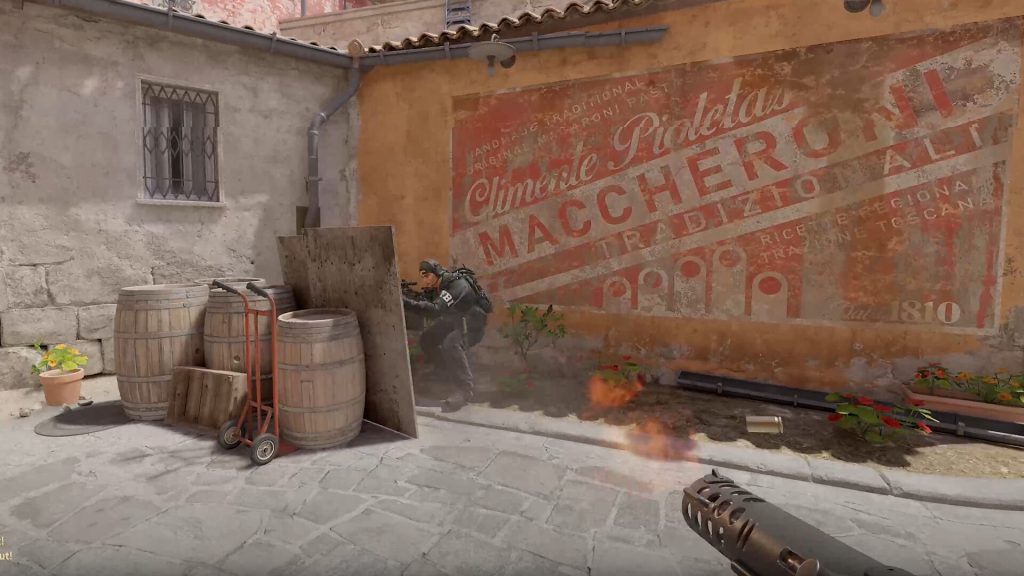
- Counter-Strike 2: Rekabetçi bir oyun olduğu için görüntü kalitesinden çok yüksek ve kararlı FPS önemli. Gölge kalitesini oyunun izin verdiği en düşük seviyeye yakın tutmak hem FPS’i artırır hem de rakipleri daha net görmeni sağlar.
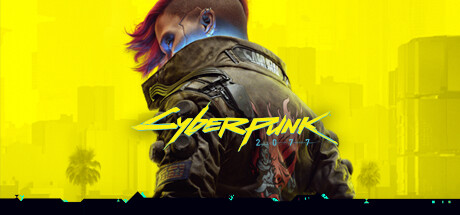
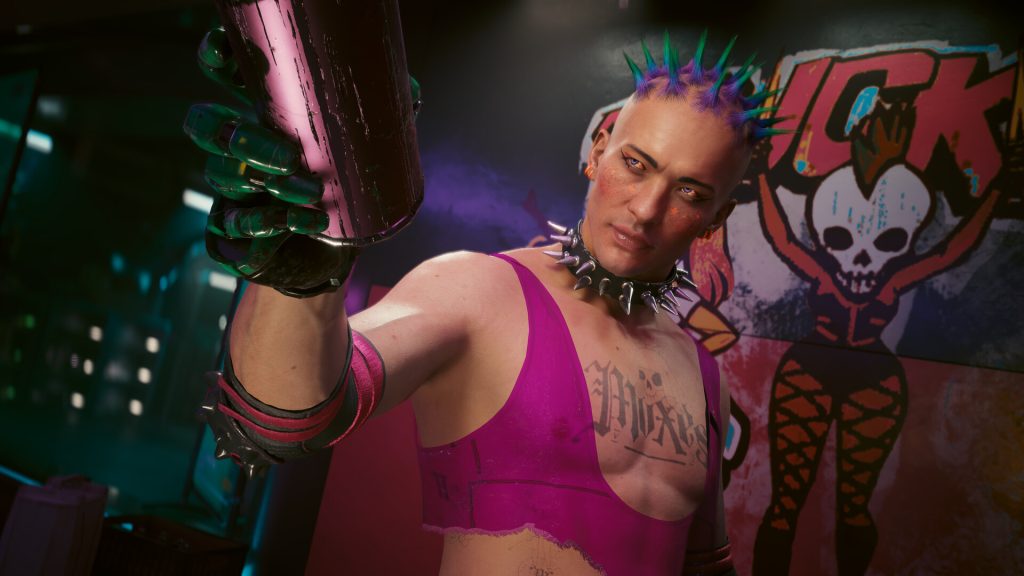
- Cyberpunk 2077: Işın izleme ve “Path Tracing” ayarları çok ağır. Orta seviye bir sistemde bunları kapatıp DLSS ya da FSR’yi “Kalite” modunda açmak, en büyük kazancı sağlar. Kalabalık yoğunluğunu düşürmek işlemci darboğazını hafifletir.
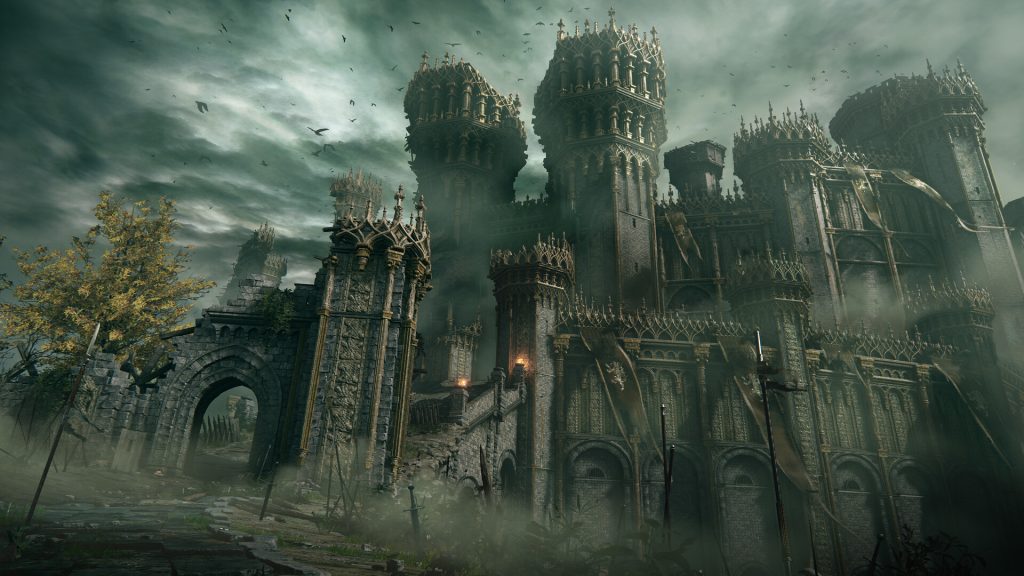
- Elden Ring: Oyun 60 FPS ile sınırlı çalışıyor. Bu sınıra ulaştıysan daha fazla ayar düşürmen gerekmez; asıl sorun ani takılmalarsa oyunu SSD’ye kurmak ve gölgeleri bir kademe düşürmek işe yarar.
- GTA 5: Gelişmiş grafik ayarlarındaki “Uzun gölgeler” ve “Yüksek çözünürlüklü gölgeler” seçenekleri ciddi yük getirir. Nüfus yoğunluğu ve çeşitliliği ayarları ise işlemciyi yorar.
Her oyunun kendi ağır ayarları var. Yeni bir oyunda takılma yaşarsan, ayarları tek tek değiştirip her seferinde FPS’e bakmak, hangi seçeneğin seni yavaşlattığını bulmanın en garanti yolu.
Ne zaman yükseltme yapmalı?
Tüm bu adımlardan sonra bile oyun oynanamayacak kadar yavaşsa, bilgisayarın oyunun minimum gereksinimlerinin altında olabilir. Oyunların Steam sayfalarındaki gereksinimlerle sistemini karşılaştır. Popüler oyunlar için hazırladığımız CS2, Cyberpunk 2077, Elden Ring ve GTA 5 sistem gereksinimleri yazıları da bu konuda yardımcı olur.
Sık sorulan sorular
FPS artırma programları işe yarar mı?
Çoğu “tek tıkla FPS artır” programı, bu yazıdaki ayarları otomatik yapmaktan öteye geçmez; bazıları ise gereksiz reklam ya da zararlı yazılım içerebilir. Ayarları kendin yapman hem daha güvenli hem daha etkili.
Çözünürlüğü düşürmek FPS artırır mı?
Evet, özellikle ekran kartı darboğazında çok etkilidir. Ama görüntü bulanıklaşır. Çözünürlüğü doğrudan düşürmek yerine DLSS ya da FSR gibi yükseltme teknolojilerini kullanmak, benzer kazancı çok daha net bir görüntüyle sağlar.
Hız aşırtma (overclock) yapmalı mıyım?
Hız aşırtma birkaç FPS kazandırabilir ama sıcaklığı ve güç tüketimini artırır, yanlış yapılırsa sistem kararsızlığına yol açar. Bu rehberdeki diğer adımları denemeden hız aşırtmaya geçmeni önermiyoruz.
Sonuç
Oyunlarda FPS artırma için önce darboğazı bul, sonra sırasıyla sürücüleri güncelle, Windows ayarlarını düzenle ve oyun içi grafik ayarlarını akıllıca düşür. Çoğu zaman gölgeleri ve ışın izlemeyi düşürüp bir yükseltme teknolojisi açmak bile büyük fark yaratır. Rekabetçi oynamaya hevesliysen espora başlamak isteyenler için rehberimize, para harcamadan oyun arıyorsan ücretsiz Steam oyunları listemize göz at.